
조합형 폰트 자간조절
[tip]전편에 이어 이번에는 조합형 폰트 자간 조절법에 대해 알아보겠습니다.[/tip]
[시작]-[제어판]-[글꼴]을 열어 내 폰트 글꼴이 어떤지 들어다 봅니다. 오늘은 내가 만든 ‘좋은바탕체.ttf’를 소개하여 자간 조절을 해 보겠습니다.

보시면 글자와 글자끼리의 간격(자간이라고 합니다), 스페이스키를 칠 때마다 벌어지는 단어와 단어 사이의 간격(띄어쓰기 간격이라고 합니다) 이것이 너무 벌어져서 보기 안 좋습니다. 이 간격을 적당히 조절하여 완성 시킨 것이 아래 글꼴표입니다.
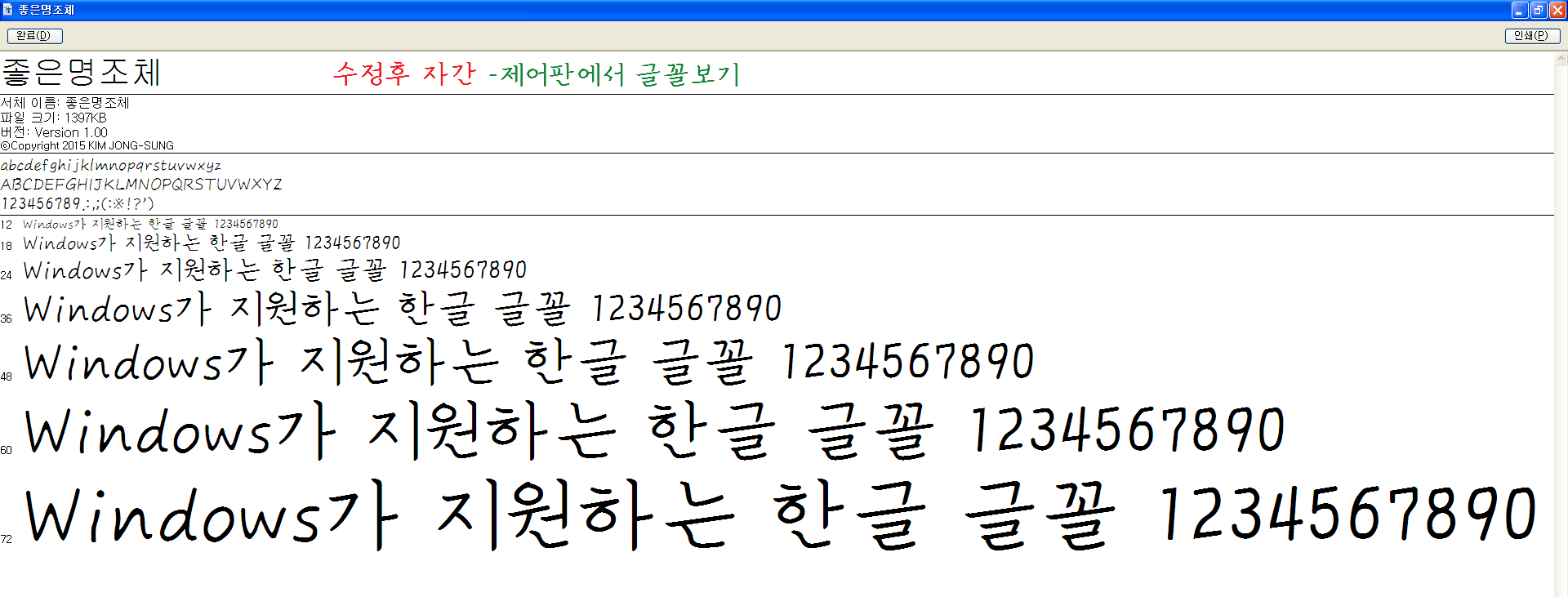
그러면 지금부터 이 방법에 대해 설명해 보겠습니다.
자간 조절에 활용하는 소프트웨어는 유명한 FontCreator 프로그램입니다.
메뉴 [File]-Open-Font File 클릭하여 자기가 만든 폰트파일을 엽니다. 나의 좋은바탕체.ttf를 열겠습니다.
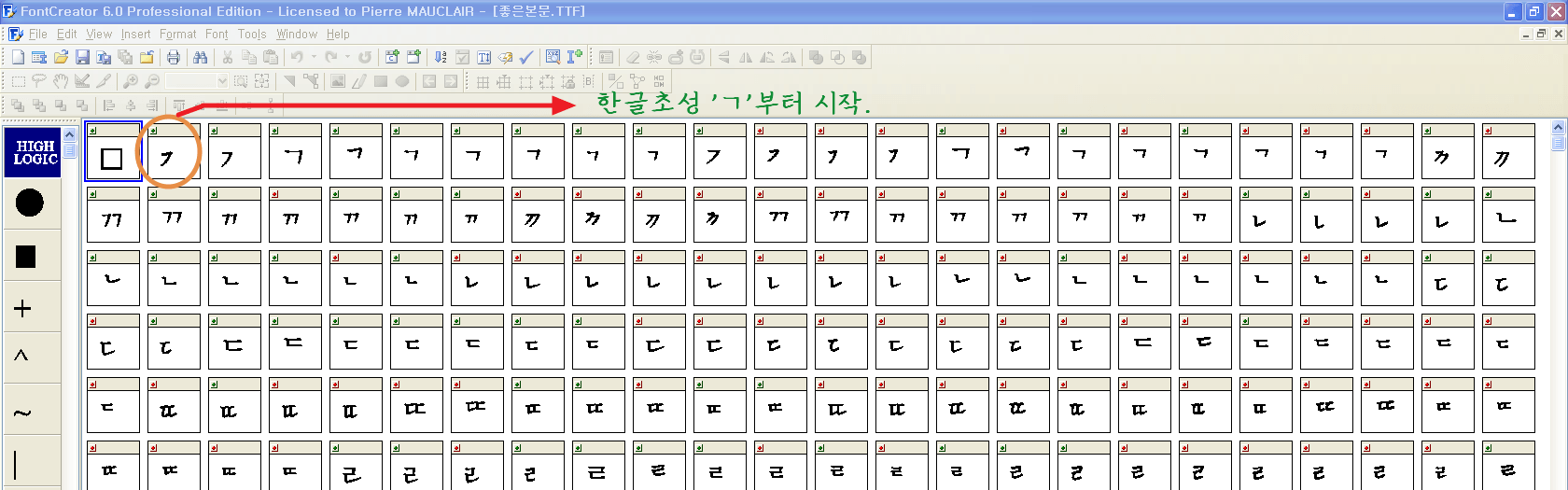
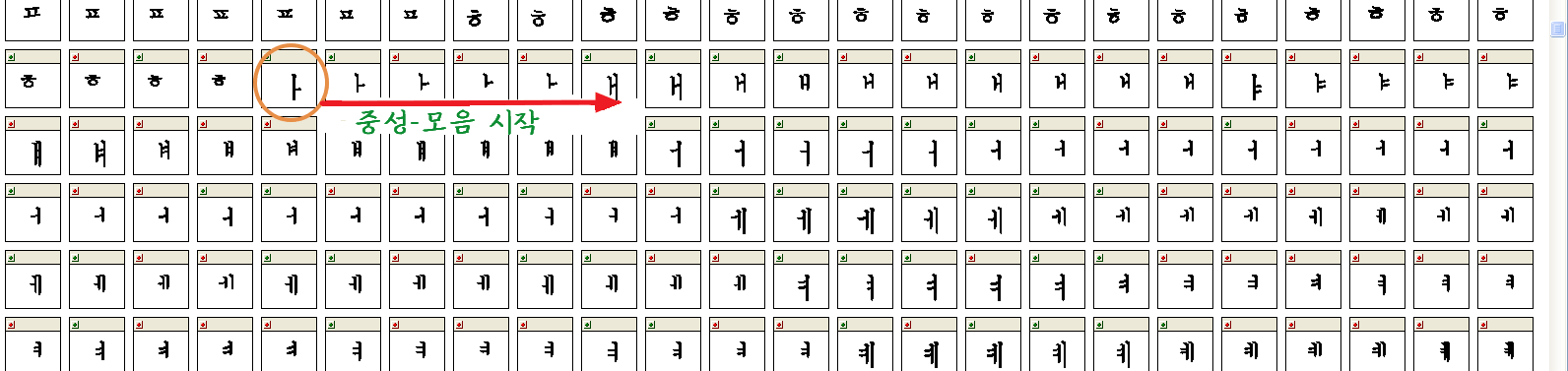
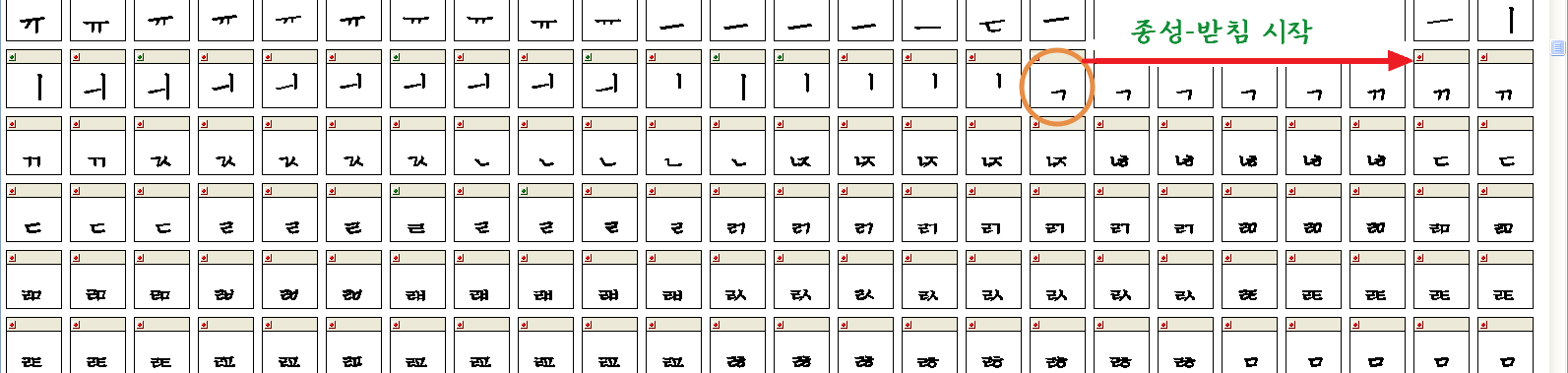
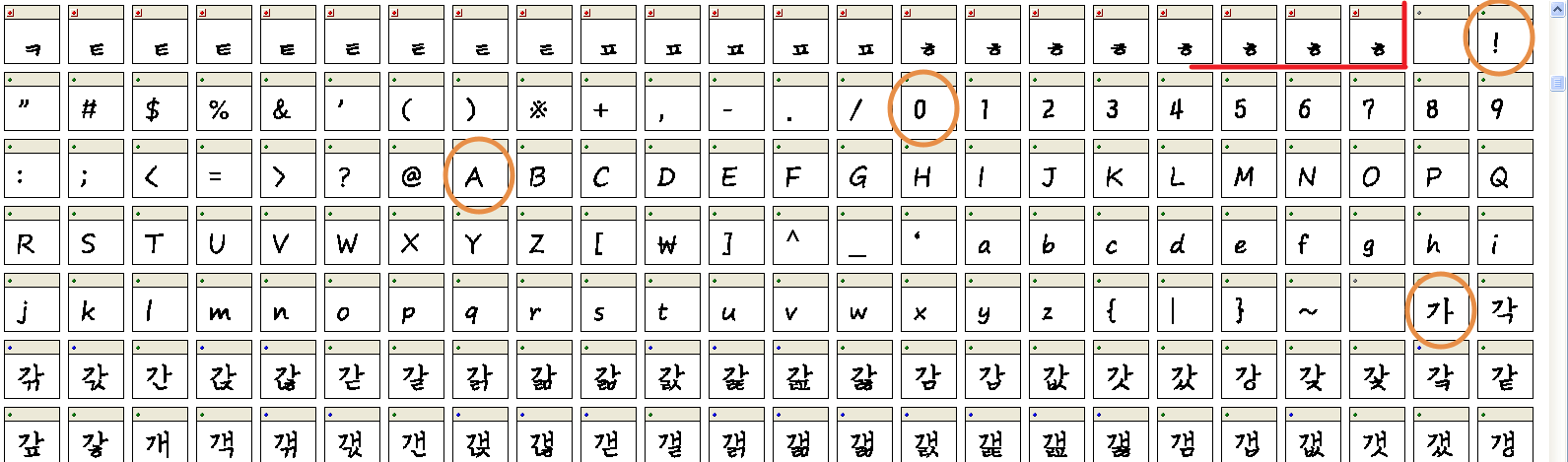
<폰트보기>를 보면 초성 ‘ㄱ’자음부터 시작하여 중성 ‘ㅏ’모음, 그 다음에 종성 ‘ㄱ’받침부터 시작해서 ‘ㅎ’받침까지 나옵니다. 이어서 부호, 숫자, 영어, 한글 순으로 배열되어 있습니다.
이 배열 순서는 앞 편에서 본 완성형 폰트 보기와 차이가 있습니다. 조합형은 한글 자음과 모음을 만들어 등록해 놓으면 프로그램이 알아서 합체하여 글자를 만들어주므로 한글조합자 11,172자를 만드는데 아주 편리합니다.
여러분이 만든 폰트가 조합형이고 화면에 이와 같이 나타난다고 가정하고 설명하겠습니다.
작업할 때는 미리보기 화면을 띄워놓고 작업하면 편리합니다. 메뉴 [View]-Toolbars-Preview(F8)에 체크해놓고, 미리보기 창이 뜨면 여기에 한글, 영문, 숫자, 부호를 다양하게 입력합니다. 설정값을 입력할 때마다 자간을 얼마나 좁혀졌는지 직접 눈으로 확인하면서 작업합니다.
더 정확히 확인하려면 [Font]-Test(F5)를 누르면 Test Font화면이 나옵니다.
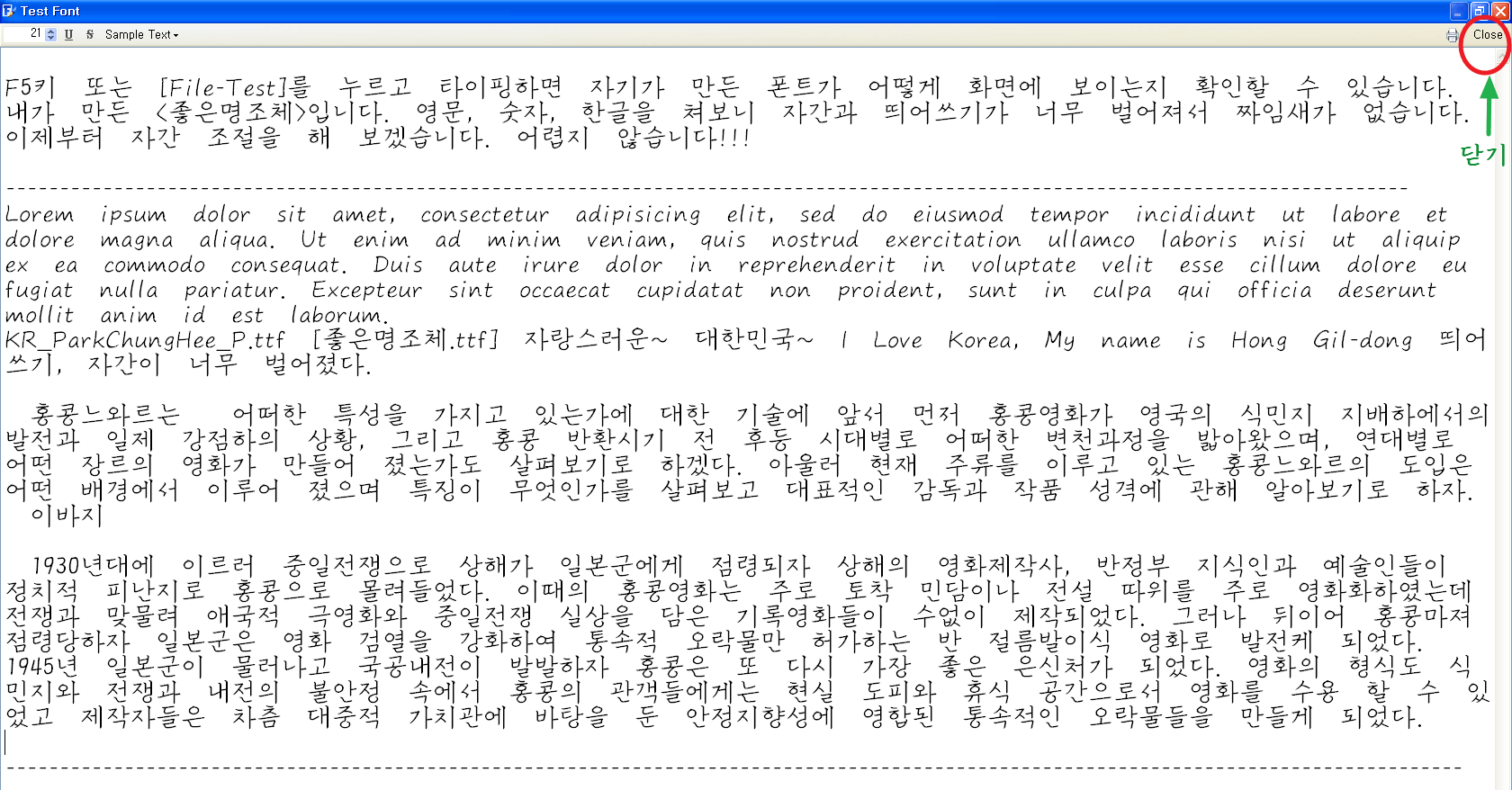
보시는 대로 자간 조절이 안 되어 보기에도 엉성합니다. 이 Test Font 화면에 자기 마음대로 글자를 입력하십시오. 설정값을 입력했을 때마다 F5키를 눌러서 확인하는 곳입니다. 우측의 Close를 눌러 폰트화면으로 돌아옵니다.
여기서 잠깐!
혹시 실수로 자간 설정을 잘못하여 원위치 시킬 일이 생길 수 있으니 반드시 다른이름으로 저장(Save As)시키는 것을 잊지 마시기 바랍니다. 이제 시작해 볼까요?
[important]■ 자간조절 순서는 다음과 같다.
① 한글끼리 자간을 조절한다.
② 숫자끼리 자간을 조절한다.
③ 영어끼리 자간을 조절한다.
④ 스페이스 키(sp) 띄어쓰기 간격을 조절한다.[/important]
■ 한글끼리 자간 조절
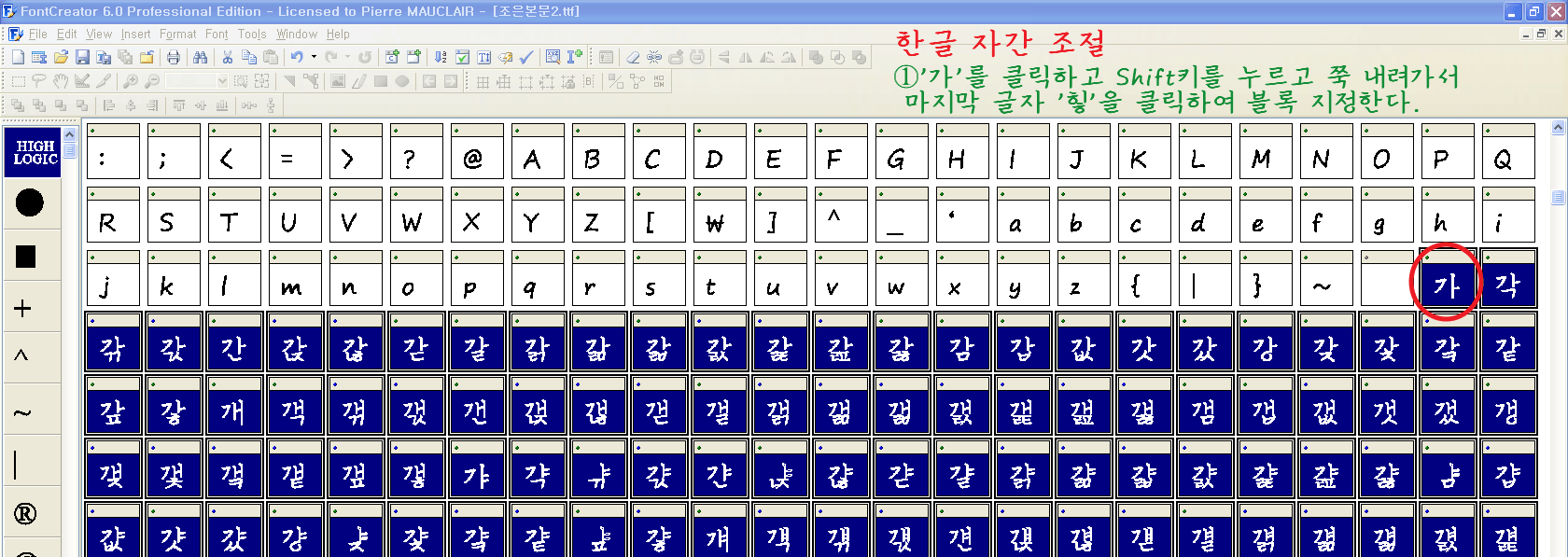
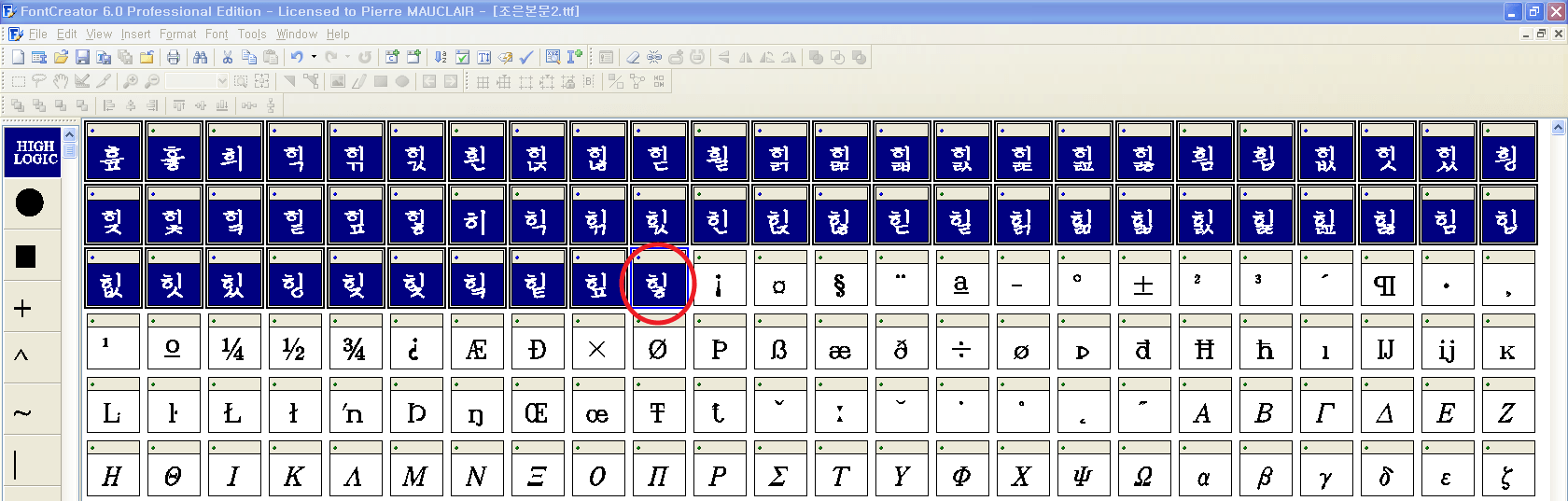
한글 ‘가’를 클릭하고 Shift키를 누른 상태로 한글 끝 글자 ‘힝’ 또는 ‘힣’을 클릭하면 한글 전체가 블록 지정된다.
1) [Tools]-[Glyph Transfomer…] 클릭하면 [Transform wizard] 창이 뜬다.
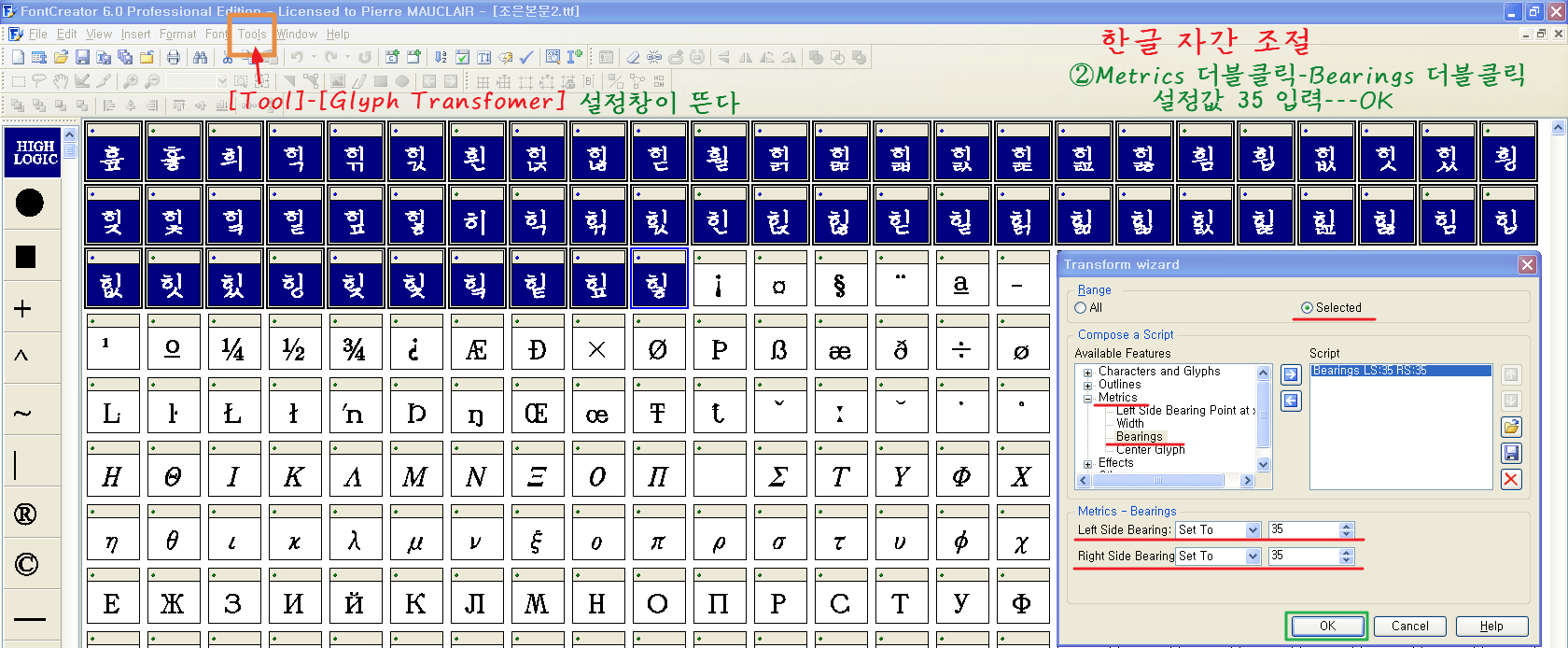
➀ 설정값은 Range-> Selected 선택 ➁ Metrics 더블클릭-Bearings 더블클릭하여 아래 Left Side Bearing:Set To 값 35입력, Right Side Bearing:Set To 값35입력하고 OK한다.
2) F5키를 눌러 Test Font 보기 한다.
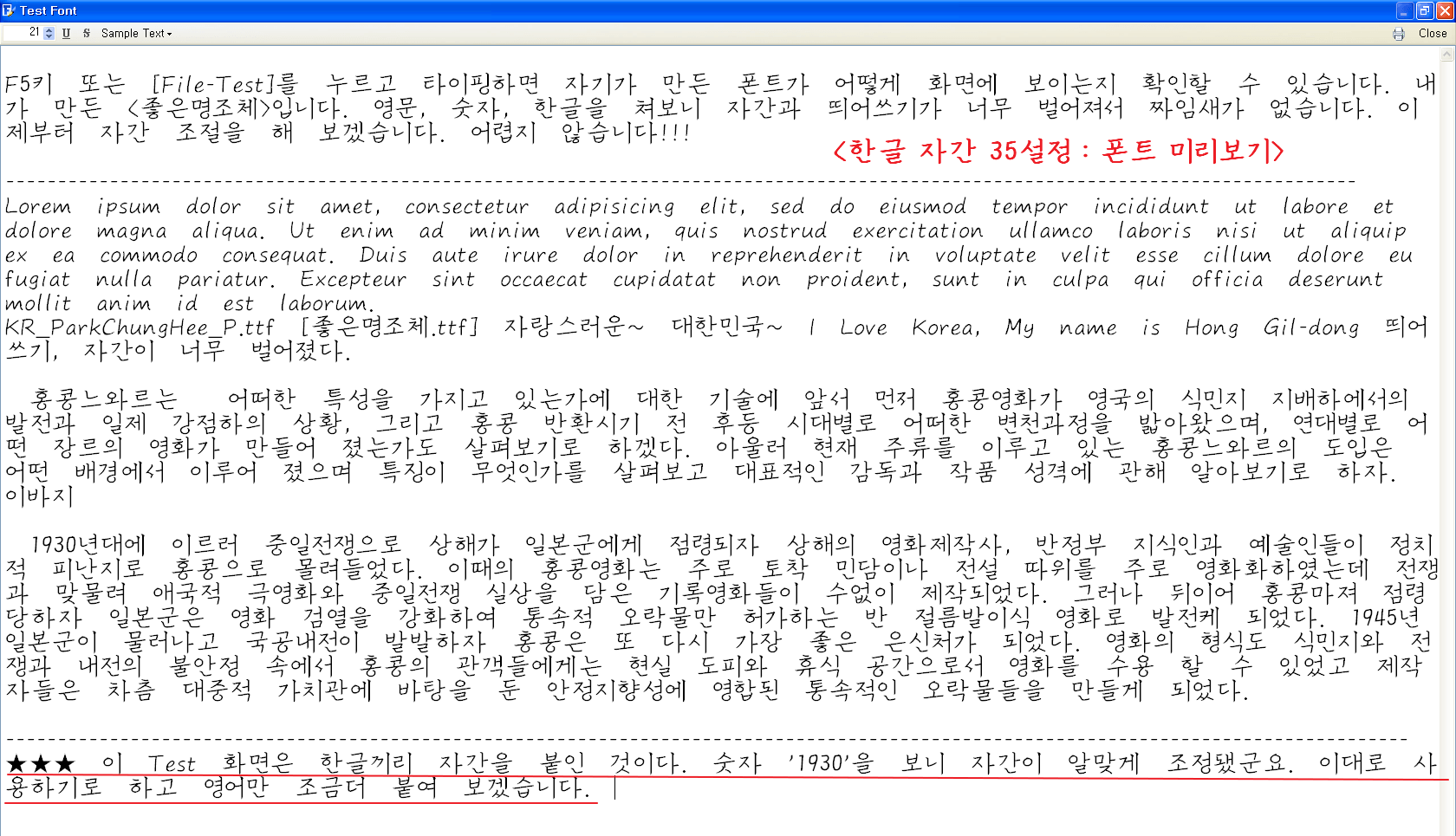
어떻습니까? 한글 글자끼리 자간이 약간 붙어서 짜임새가 있지요? 숫자와 영어도 이런 식으로 자간을 좁혀주면 됩니다. 앞 편에서 자세히 설명했기 때문에 여기에서는 생략하겠습니다. 이제 마지막 단계, 띄어쓰기 스페이스(sp) 키 간격만 조절해 주면 됩니다. 다시 폰트화면으로 돌아옵니다.
■ 띄어쓰기 간격 조절
➀ 받침 ‘ㅎ’과 ‘!’ 부호 사이의 빈칸 하나만 마우스로 클릭 선택한다. 이 칸은 스페이스 키 띄어쓰기 전체에 영향을 주는 막강한 힘을 가진 칸이다.
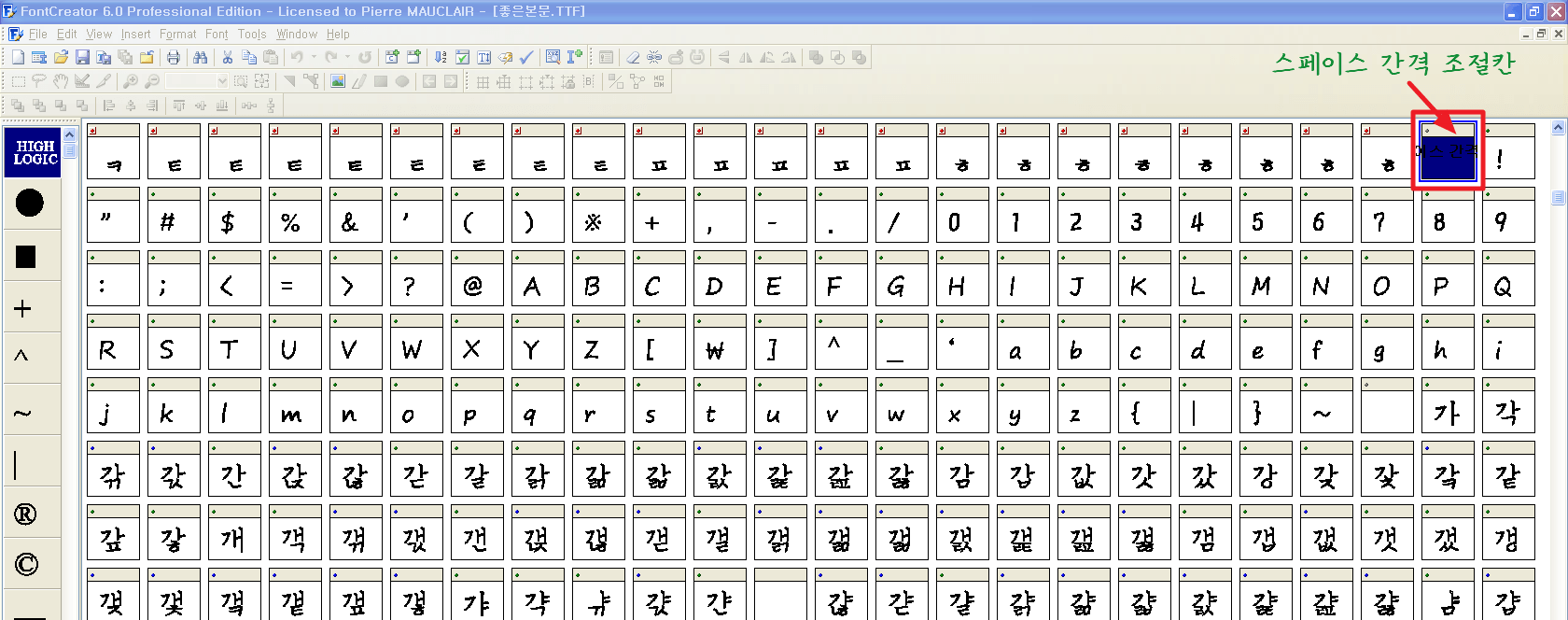
➁ [Tools]-[Glyph Transfomer…] 클릭하여 [Transform wizard] 창을 연다.
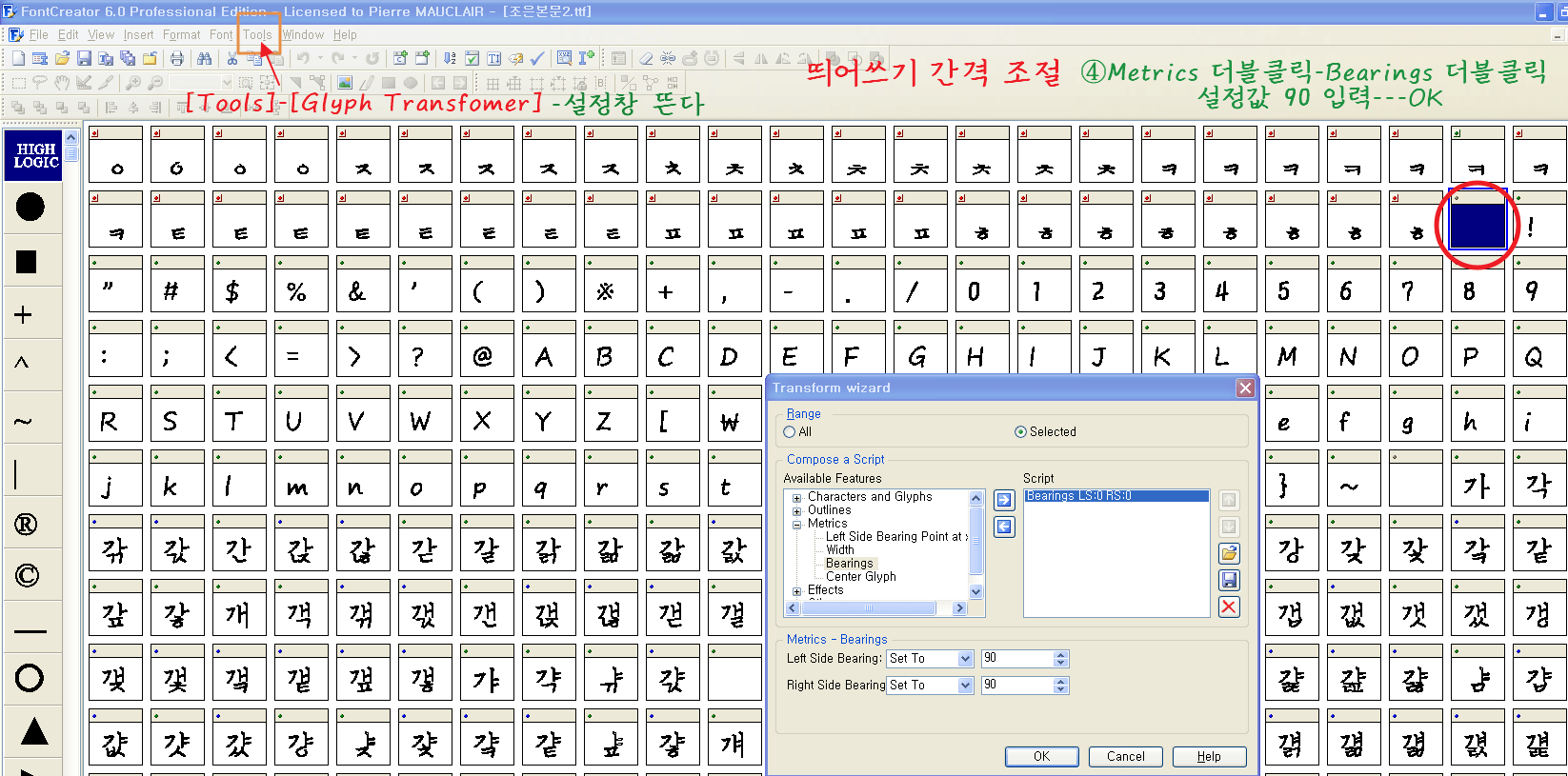
설정값은 앞과 같이 Range-> Selected 선택하고 Metrics 더블클릭-Bearings 더블클릭하여 아래 Left Side Bearing:Set To 값 90입력, Right Side Bearing:Set To 값 90입력하고 OK한다.
➂ F5키를 눌러 Test Font 보기 한다.
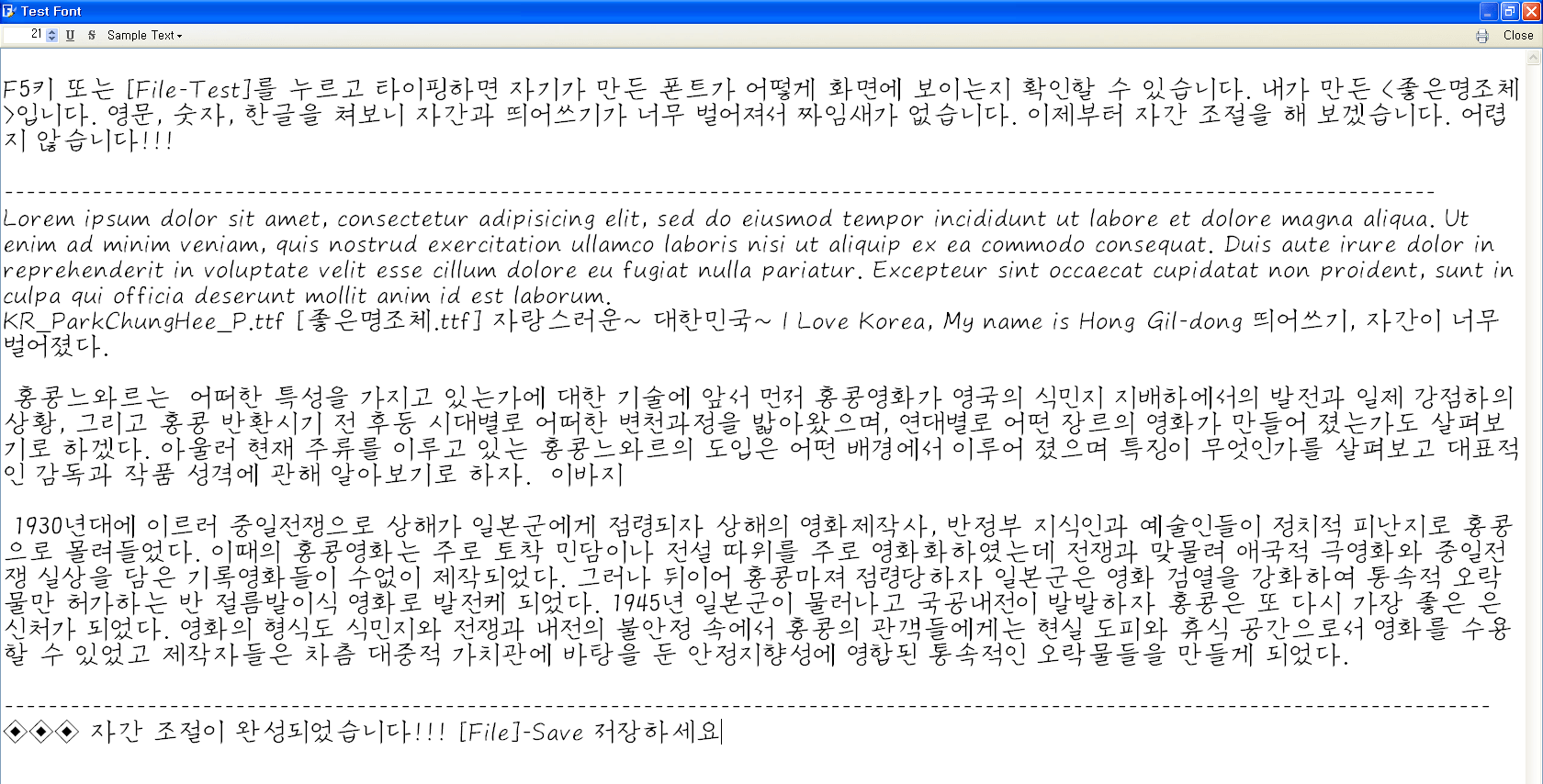
자! 이렇게 해서 자간 조절이 완성됐습니다. 띄어쓰기 간격도 80으로 설정했을 때보다 100으로 설정하면 간격이 더 많이 벌어집니다. 반대로 간격을 좁히려면 설정값을 70을 주면 됩니다.
*** 이제 [File]-Save 저장합니다. 어때요? 이 방법보다 더 좋은 방법이 있으면 연락 주시기 바랍니다.
[help]<추가 실험 결과>
최근 여러 사이트 내 한글 자간과 띄어쓰기 간격에 대한 일반적인 추세가 글자를 다닥다닥하게 붙이는 경향이 뚜렷이 나타납니다. 이는 웹상의 작은 화면에 많은 정보를 넣기 위해 어쩔 수 없는 일이며 단어 간격이 너무 벌어지면 오히려 가독성이 떨어질 만큼 네티즌은 문장를 통째로 본다는 것입니다. 여기에다 구글에서 제공하는 한글 웹폰트를 보면 지나칠 정도로 자간과 띄어쓰기를 무시하는 것도 영향이라 볼 수 있습니다.
이러한 추세에 따라 필자는 스페이스 간격을 적당히 줄인 것과 확 줄인 것 2가지를 각각 만들어 아래한글에 어떻게 나타나는지 실험을 해 봤는데 결과는 띄어쓰기가 별 차이가 없습니다. 무슨 말인가 하니, 아무리 많이 좁혀도 아래한글 프로그램에서는 더 이상 좁힌 것을 나타낼 수 없도록 프로그램 자체에서 제어하고 있는 것 같습니다.
너무 깊게 들어가면 머리가 아파서 이만 여기서 마치겠습니다.[/help]